( 2025.11.11. 更新 )
| 1 | 左下 の 角 [ スタート ] |
|---|
| 2 | 縦長 の 窓 が 開いて、 右欄 の まん中 あたり [ プリンタ と FAX ] |
|---|
| 3 | [ EPSON EP-885A Series ] |
|---|
| 4 | 小窓 が 開いて、 左上 の 角 [ プリンタ ] |
|---|
| 5 | 下 のほう [ プロパティ ] で、 中 ぐらいの 窓 が 開く |
|---|
| 6 | 下 [ 印刷 設定 ] で、 別 の 窓 が 開く |
|---|
| 7 | 左 上 のほう [ ユーティリティー ] |
|---|
| 8 | 2 段 下 [ プリント ヘッド の クリーニング ] |
|---|
| 9 | 小窓 [ 準備中 です ] が 消えるまで 待つ |
|---|
| 10 | 窓 [ プリント ヘッド の クリーニング ] が 開いたら、 下 [ 次へ ] |
|---|
| 11 | 窓 が 切り替わったら、 下 [ スタート ] |
|---|
| 12 | ( クリーニング が 行われるので、 終わるまで 待つ ) |
|---|
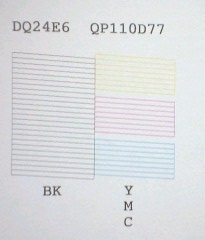
| 13 | 窓 が 「 クリーニング が 終了 しました 」 に 切り替わったら、 下 [ ノズル チェック パターン ] |
|---|
| 14 | 窓 が 切り替わって、 下 [ 印刷 ] |
|---|
| 15 | 印刷 されたものと 画面 の サンプル を 見比べてから、 [ 終了 ] か [ クリーニング ] ( = もう 一度 クリーニング )か を 選ぶ |
|---|
| ● 基本 ● |
|---|
| 1 | 印刷 する 日数 が 開くと インク の 出口 が 乾いて つまってしまい、 印刷 が かすれたり、 抜けたり、 白紙 で 出ることも あります |
|---|
| ↑ 理想 は、 「 1 日 に 1 枚 でも、 毎日 」 印刷 するのが よい |
| 2 | 印刷 が きれいに 出なかったら、 パソコン から 「 クリーニング 」 の 操作 を すると、 改善 することが あります |
|---|
| ● 「 クリーニング 」 の 操作 ● |
|---|
| 1 | 画面、 左下 角 の スタート ( = 旗 のような マーク ) |
|---|
| 2 | 右欄 [ デバイス と プリンター ] |
|---|
| 3 | [ EPSON PX-045A Series ] |
|---|
| 4 | 小窓 が 開くので、 左上 の 角 [ プリンター ] |
|---|
| 5 | 下 の ほう [ プロパティ ] |
|---|
| 6 | 別 窓 が 開くので、 下 [ 基本 設定 ] |
|---|
| 7 | いちばん 上 のほう、 右 寄り [ ユーティリティー ] |
|---|
| 8 | その 2 段ぐらい 下 [ ヘッド クリーニング ] |
|---|
| 9 | 右下 [ スタート ] |
|---|
| 10 | ( クリーニング が 行われるので、 待つ ) |
|---|
| 11 | 「 クリーニング が 終了 しました 」 で、 下 [ ノズル チェック パターン ] |
|---|
| 12 | [ 印刷 ] |
|---|
| 13 | 印刷 された 升目 は、 パソコン 画面 の サンプル と 比べて どうか ? |
|---|
| 14 | 充分 に きれいなら、 下 [ 終了 ] |
|---|
| 抜け が 多いなら 下 [ クリーニング ] で、 再度 クリーニング を 行う |
| ↑ 3 回 ぐらいは、 クリーニング を 繰り返す 価値 が あります |
| ● 基本 ● |
|---|
| 1 | 未開封のインクでも 保管されていた温度や湿度によっては、交換直後のインクの出が わるいことはあります |
| ↑ その場合 パソコンで 「 クリーニング 」 の操作が必要です |
| 2 | 「 クリーニング 」 は 最小限でも 2回。 最大限で 5回、行う必要があります |
| ↑ 5回やっても 「 まったく改善しない 」 の場合は、プリンタ本体の故障かもしれません |
| ● クリーニングを 2回 行う手順 ● |
|---|
| 1 | 左下の角 [ スタート ] |
| 2 | 右欄、まん中あたり [ プリンタと FAX ] |
| 3 | [ EPSON PX-045A Series ] を、右クリック ( = 中指のクリック ) |
| ↑ この操作のみ 例外で、右クリック |
| 4 | 小窓が開いたら、いちばん下 [ プロパティ ] |
| 5 | 別窓が開いたら、下 [ 印刷設定 ] |
| 6 | 別窓が開いたら、左上のほう [ ユーティリティー ] |
| 7 | 左上 [ ヘッド クリーニング ] |
| 8 | ( 小窓 「 準備中です 」 が開くので、画面が切り替わるまで 待つ ) |
| 9 | 画面が切り替わったら、右下 [ スタート ] |
| 10 | ( 表示 「 クリーニング中です 」 が終わるまで 待つ ) |
| 11 | 画面が切り替わったら、右下 [ 終了 ] |
| 12 | 再度、左上 [ ヘッド クリーニング ] |
| 13 | ( 小窓 「 準備中です 」 が開くので、画面が切り替わるまで 待つ ) |
| 14 | 画面が切り替わったら、右下 [ スタート ] |
| 15 | ( 表示 「 クリーニング中です 」 が終わるまで 待つ ) |
| 16 | 画面が切り替わったら、下 [ ノズル チェック パターン ] |
| 17 | ( 小窓 「 準備中です 」 が開くので、画面が切り替わるまで 待つ ) |
| 18 | 画面が切り替わったら、右下 [ 印刷 ] |
| 19 | 印刷された紙と、画面を見比べる |
| 20 | 「 正常 」 な印刷結果なら、画面の [ 終了 ]、逆に 「 クリーニングが必要 」 な印刷結果なら 画面の[ クリーニング ] |
| ↑ 印刷結果が 完璧に 「 正常 」 でなくても、実際に業務の印刷をしてみると 気にならない場合もある |
| 21 | ( 終了する場合は、残りの窓は全部 右上の角 [ × ]で 閉じる ) |
| ● 基本 ● |
|---|
| 1 | 「 BJプリンター 」(= 液体インクのプリンター)は、最低でも、1か月に1回は何かを印刷しないと、インクの目づまり起こっても普通です |
| 2 | インクの目づまりが起こると、印刷した画像のあちこちが抜けていたり、画像が汚かったりします |
| 3 | 目づまりが起こったら、(パソコンから)、クリーニングの操作が必要です |
| ● クリーニングする手順 ● |
|---|
| 1 | プリンターとパソコンの、両方の電源を入れる |
| 2 | パソコンで、操作する |
| 3 | 画面の左下角、スタート(= 四角が4つ集まったアイコン)を、クリック |
| ↑ 左に、縦長の窓が開く |
| 4 | 右欄のまん中あたり[ デバイスとプリンター ]を、クリック |
| ↑ けっこう大きな窓が開く |
| 5 | お目当てのプリンターのアイコンを、右クリック |
| ↑ この操作のみ例外的に、「 右で 」(= 中指で)クリック |
| ↑ 小窓が開く |
| 6 | まん中あたり[ プリンターのプロパティ ]を、クリック |
| ↑ 別窓が開く |
| 7 | 下[ 基本設定 ]を、クリック |
| ↑ 別窓が開く |
| 8 | 右窓の上[ ユーティリティー ]を、クリック |
| 9 | 左上のほう[ ヘッド クリーニング ]を、クリック |
| ↑ 別窓が開く |
| 10 | 下[ スタート ]を、クリック |
| ↑ クリーニングが始まるので、終わるまで待つ |
| 11 | (もし、別窓[ インクの残りが少なくなりました ]が開いた場合は、とりあえず、下[ 後で通知する ]をクリックして、消す) |
| 12 | 「 クリーニングが終了しました 」が表示したら、下[ ノズル チェック パターン ]をクリック |
| ↑ 画面が、「 ノズル チェック パターン を印刷します 」に切り替わるので、右下[ 印刷 ]をクリック |
| ↑ プリンターに印刷された紙と、パソコンの画面に出ている絵とを見比べ、「 正常 」か「 クリーニングが必要 」かを、判断する |
| 13 | 「 正常 」なら、全部の窓を右上[ × ]で閉じて、終了 |
| 逆に、「 クリーニングが必要 」なら、下[ クリーニング ]をクリックして、再度、クリーニングする |
| ↑ 一度、インクの目づまりが起こると、3 ~ 4回、クリーニングを繰り返さないと、「 正常 」に戻らない場合も多い |